오늘은 윈도우에서 파이썬 설치 오류, 특히 PATH 설정 문제 때문에 하루 종일 씨름했던 이야기를 적어보려고 한다.
처음엔 파이썬을 잘 설치했다고 생각했는데, cmd에서 python이 안 돌아가서 멘붕이 왔다.
어느 날,
“엑셀 좀 자동으로 돌려보고 싶은데…”
라는 생각이 들어서 파이썬을 깔기로 했다.
그래서 다른 사람들처럼 당연히 이렇게 했다.
1. 일단 파이썬부터 깔아봤다
- 크롬을 열고
python download를 검색했다. - 공식 사이트인 python.org에 들어가서
상단 메뉴의 Downloads → Windows용 Download Python 3.x.x 버튼을 눌렀다.
설치 파일을 실행했더니,
제일 먼저 이런 화면이 떴다.
파이썬 설치 파일은 파이썬 공식 다운로드 페이지에서 받았다.
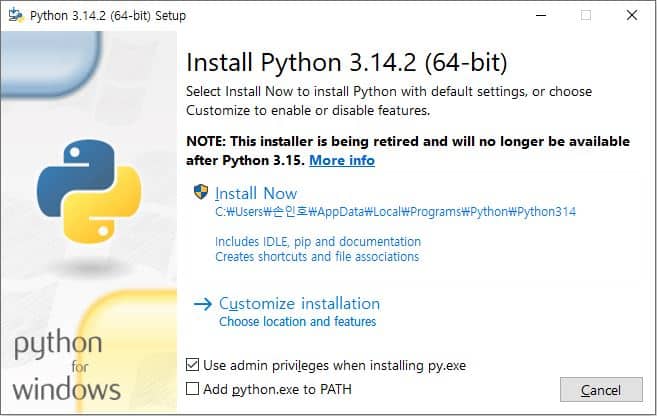
여기서 진짜 중요한 체크박스가 하나 있다.
바로 아래쪽에 있는
“Add python.exe to PATH”
나는 이걸 처음에 모르고 그냥 Install Now만 눌렀다.
당연히 “설치 완료!” 라고 나오길래,
기분 좋게 윈도우 키를 누르고 cmd를 열었다.
python --version을 입력했더니…
'python'은(는) 내부 또는 외부 명령, 실행할 수 있는 프로그램, 또는 배치 파일이 아닙니다.…네, 여기서 멘붕 시작.
2. ‘python’이 안 된다고? PATH가 문제였다
그때는 PATH가 뭔지도 몰랐다.
그냥 “분명히 깔았는데 왜 안 되지?” 상태.
그래서 내가 했던 삽질 루트는 이랬다.
- 설치를 두 번 다시 해봄
- 재부팅도 해봄
- 검색창에 “파이썬 설치했는데 실행 안 됨” 입력
검색을 좀 해보니, 대부분의 해결법이 이거였다.
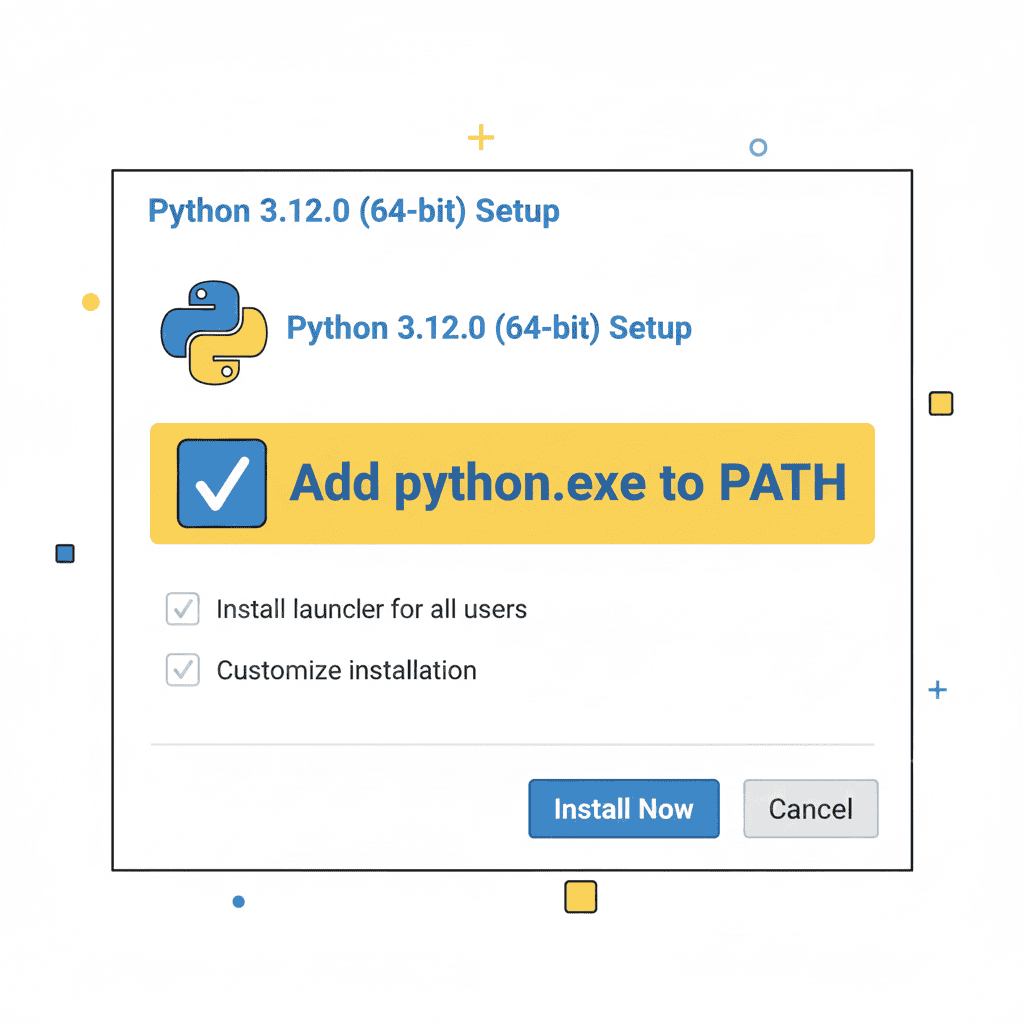
👉 설치할 때 “Add python.exe to PATH”를 체크해야 한다.
그제야 깨달았다.
아까 그 체크박스를 무시하고 그냥 넘어갔다는 걸…
결국 이 문제의 핵심은 윈도우에서 파이썬을 설치할 때 PATH를 제대로 추가하지 않아서 생긴 파이썬 설치 오류였다.
3. 결국 다시 깔고 제대로 체크했다
그래서 나는 이렇게 다시 했다.
- 제어판 → 프로그램 → 프로그램 및 기능에서
기존 Python을 제거(uninstall) - 다시 python.org에서 설치 파일 다운로드
- 설치 첫 화면에서 이번에는 제대로
- “Add python.exe to PATH” 체크
- 그다음에 Install Now 클릭
설치가 끝난 뒤, 다시 한 번 cmd를 열었다.
python --version이번에는 이렇게 나왔다.
Python 3.13.0여기서 진짜로 “아, 이제 드디어 시작이다” 싶은 느낌이 왔다.
4. VS Code에서 첫 파이썬 코드 돌려보기
설치만 하고 끝낼 수 없어서, 나는 바로 VS Code를 켰다.
(없다면 먼저 VS Code 설치 → 실행)
내가 한 순서는 이렇다.
- VS Code 열기
- 왼쪽 메뉴에서 Extensions(확장) 아이콘 클릭
- 검색창에
Python입력 후
→ Microsoft에서 만든 Python 확장 설치 - 새 파일을 만들고
hello.py라는 이름으로 저장
그다음, 파일에 이렇게 적었다.
print("안녕, 파이썬!")VS Code 상단 메뉴에서:
- Run ▸ Run Without Debugging
또는 - 오른쪽 상단의 재생(▶) 버튼 클릭
터미널에 이렇게 뜨면 성공이다.
안녕, 파이썬!이 짧은 한 줄이지만,
나는 이걸 보고 살짝 감동했다.
“아, 나도 이제 파이썬 개발자 시작이구나…”
5. 오늘 삽질에서 얻은 교훈
이번에 파이썬을 설치하면서 느낀 건 딱 세 가지였다.
- 설치 화면은 대충 넘어가지 말자
- 특히 “Add python.exe to PATH” 같은 체크박스는 그냥 장식이 아니다.
- 에러 메시지는 생각보다 친절하다
'python'은(는) 내부 또는 외부 명령이 아닙니다이 말은
→ “윈도우가 파이썬 실행 파일 위치를 몰라요” 라는 뜻
- 검색은 최고의 동료다
- 나 혼자 헤매는 줄 알았는데,
이미 수많은 사람들이 똑같은 문제로 검색을 했고,
그 덕분에 나도 빨리 해결할 수 있었다.
- 나 혼자 헤매는 줄 알았는데,
6. 다음에 해보고 싶은 것
이제 파이썬이 잘 돌아가니까,
나는 다음에는 이런 것들을 해볼 생각이다.
python말고python -m venv로 가상환경 만들기- 간단한 파이썬 스크립트로
폴더 안 파일 이름 한 번에 변경하기 - 나중에는 OpenAI API나 웹 크롤링까지 연결해 보기
오늘은 그냥
“윈도우에 파이썬 설치하다가 PATH 때문에 막혔는데, 이렇게 해결했다”
라는 이야기를 남겨두고 싶었다.
혹시 나처럼 설치에서 막힌 사람이 있다면,
이 글이 “아, 이거였구나” 하는 힌트가 되었으면 좋겠다.
앞으로는 파이썬을 새로 설치할 때 같은 파이썬 설치 오류를 반복하지 않도록, 설치 화면의 옵션을 천천히 확인해 보려고 한다.
파이썬 설치할 때 기억할 것 정리
- python.org에서 공식 설치 파일 받기
- 설치 첫 화면에서 반드시 Add python.exe to PATH 체크하기
- 설치 후 cmd에서
python --version으로 정상 설치 확인 - VS Code 같은 에디터에서 간단한 스크립트 실행해 보기